В Movies выберите папку, частоту ролика и клавишу захвата. В совместимой игре нажмите F9 по умолчанию, дождитесь красного индикатора и остановите запись той же клавишей. Сначала проверьте 10-секундный ролик.
00:00:10План первого тестового роликаПодготовьте игру и накопитель
Откройте FRAPS до игры. Для первого теста используйте обычную игровую сцену с движением, а не заставку или защищённый видеоплеер. Убедитесь, что overlay появляется: это полезный первый признак того, что приложение обнаружено, хотя сам по себе счётчик ещё не гарантирует исправный звук и файл.
Проверьте место на диске. FRAPS пишет большие исходники, поэтому свободных нескольких сотен мегабайт может оказаться недостаточно даже для короткого эпизода. Не выбирайте медленную флешку и каталог, где облачная синхронизация немедленно начнёт загружать растущий AVI.
Вкладка Movies: обязательные поля
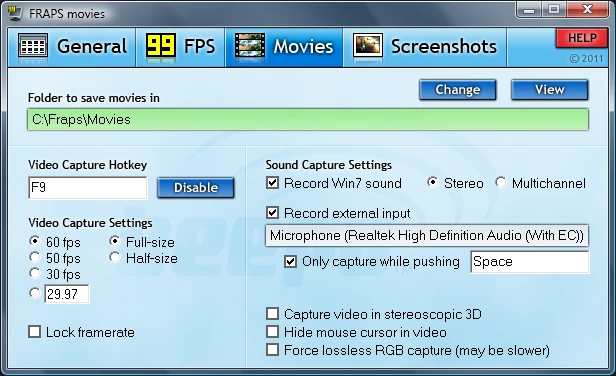
| Поле | Что выбрать для проверки |
|---|---|
| Folder to save movies in | Понятный локальный каталог с доступом на запись |
| Video Capture Hotkey | F9 или свободная клавиша без конфликта с игрой |
| Video Capture Settings | 30 FPS как отправная точка |
| Full-size / Half-size | Full-size для читаемого кадра; Half-size для проверки снижения нагрузки |
| Звук | Сначала нужный системный источник, затем отдельно микрофон |
| Hide mouse cursor in video | По задаче: указатель полезен в инструкции и может мешать чистому игровому кадру |
Пример папки: D:\GameCapture\Session-01. Это предложенная структура, не стандартный путь FRAPS. Кнопка View должна открывать именно выбранный каталог. Как найти сохранённые записи.
Начните и остановите запись
- Вернитесь в игру и дождитесь готовой сцены.
- Нажмите назначенную Video Capture Hotkey один раз. При обычном захвате счётчик меняется на красный.
- Сделайте узнаваемое движение и воспроизведите заметный звук. Это упростит проверку синхронизации.
- Через 10 секунд нажмите клавишу повторно. Дождитесь завершения записи перед закрытием игры.
- Откройте Movies → View, отсортируйте по времени и воспроизведите новый AVI.
- Посмотрите начало, середину и конец. Проверьте картинку, звук, размер кадра и длительность.
Если клип прекращается ровно примерно через 30 секунд в незарегистрированной редакции, это ожидаемое лицензионное ограничение. Для важных длинных записей такая редакция не подходит; обход ограничений не требуется — выбирайте законный вариант программы или современную альтернативу.
25, 30, 50, 60 и custom FPS
Частота в Movies описывает целевой видеопоток. Для медленного обучающего эпизода 30 FPS может быть достаточно, для быстрого движения 60 FPS обычно выглядит плавнее при условии, что игра и накопитель выдерживают нагрузку. Увеличение параметра не создаёт дополнительную производительность.
Официальный старый FAQ перечисляет 25/30/50/60 и исторический предел custom 100 FPS; более поздний changelog поднял предел захвата до 120 FPS. Поэтому старую цифру FAQ нельзя считать точным пределом актуальной 3.5.99. Для практической настройки ориентируйтесь на доступное поле своей официальной версии.
Если игра стабильно работает около 45 FPS, выбор 60 FPS сам по себе не даст 60 уникальных плавных кадров. Сначала снизьте настройки игры или выберите более реалистичную цель записи.
Full-size и Half-size: качество текста и нагрузка
Full-size полезен, когда нужно сохранить читаемые подписи интерфейса. Half-size уменьшает обе стороны: 1920 × 1080 становится 960 × 540. Снижение количества пикселей облегчает захват, но мелкие элементы могут стать неразборчивыми.
При записи для последующего монтажа полезно сохранить исходное разрешение, если это не приводит к пропускам и торможению. Для слабого диска сначала сравните короткие тесты. Таблица разрешений и выбор режима поможет оценить компромисс заранее.
Lock framerate, lossless RGB и разбиение AVI
Lock framerate while recording влияет на связь темпа игры и захвата. При диагностике сравните одинаковую сцену с переключателем и без него. Если игра замедляется в обоих случаях, нагрузка записи реальна и не устраняется одним снятием флажка.
Force lossless RGB capture — специальная настройка исходного цвета. Не включайте её просто ради слова «качество»: сначала убедитесь, что она нужна рабочему процессу, и измерьте изменение размера файла. Запись остаётся исходником для монтажа, а не компактным MP4.
В ветке 3.5 доступны большие AVI и необязательное разделение на части около 4 ГБ. Несколько файлов одной сессии не обязательно означают сбой. На FAT32 есть собственный предел размера отдельного файла; файловую систему проверяют отдельно от переключателя FRAPS.
Как добавить голос и убрать курсор
Сначала подтвердите запись системного звука, затем включите внешний вход и проверьте микрофон. Не держите одновременно несколько активных входов без необходимости. Если включена запись голоса только при удержании клавиши, во время теста действительно удерживайте её.
Названия настроек аудио на XP и Vista/7 различаются; на Windows 10/11 старая схема может вести себя иначе. Подробная инструкция по игровому звуку и микрофону помогает не перепутать источник и уровень. Опцию скрытия курсора выбирайте по содержимому видео, затем проверяйте в самом файле.
Что делать с большим AVI после записи
Сохраните оригинал до проверки экспортированной копии. Для отправки перекодируйте его в MP4 с подходящим видеокодеком. Не меняйте расширение вручную и не удаляйте исходник, пока не проверены начало, конец и синхронизация.
Почему ролики FRAPS занимают гигабайты объясняет расчёт места и последующее сжатие. Если файл не открывается, начните с проверки FPS1. Если тормозит сама игра — с нагрузки записи.
Вопросы и ответы
Где кнопка записи в окне программы?
Основной сценарий — горячая клавиша внутри игры. Проверьте Video Capture Hotkey на вкладке Movies.
Почему F9 ничего не делает?
Клавиша могла быть изменена, занята игрой или отключена. Также проверьте обнаружение игры, папку и свободное место.
Красный FPS попадёт в ролик?
Часто видимое при просмотре число рисует сам FRAPS поверх плеера. Закройте программу и проверьте файл повторно.
Можно писать сразу в H.264?
FRAPS сохраняет собственный AVI/FPS1. Современное сжатие выполняют после захвата другим инструментом.
Почему запись остановилась через 30 секунд?
Для незарегистрированной версии это штатное ограничение одного ролика.
Можно записывать весь рабочий стол Windows 11?
Не рассчитывайте на это как на поддерживаемый сценарий. Исторические опции DWM относятся к старой Windows; для рабочего стола удобнее актуальное средство записи.
Следующий кадр
Основа проверки: официальный FAQ FRAPS, история изменений Beepa и страница Download. Практические последовательности проверки — редакционные рекомендации; результат зависит от игры и компьютера.