Откройте Screenshots, выберите папку и проверьте Screen Capture Hotkey — обычно F10. В совместимой игре нажмите эту клавишу, затем откройте результат через View. Бесплатная редакция сохраняет BMP.
Настройка первого снимка
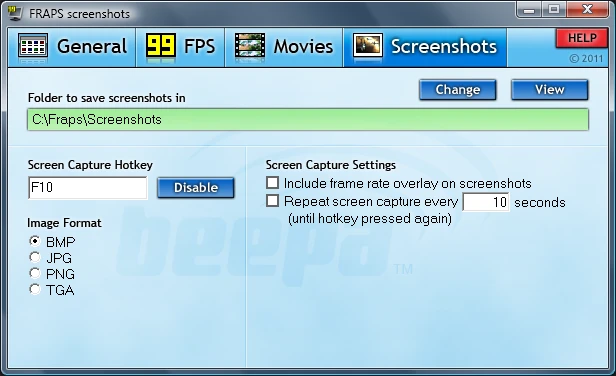
- Создайте отдельную папку для скриншотов, чтобы не смешивать их с большими AVI.
- В Screenshots нажмите Change и выберите эту папку.
- Проверьте Screen Capture Hotkey и отсутствие конфликта с игровой клавишей.
- Для одиночного кадра отключите Repeat screen capture.
- Решите, нужен ли счётчик FPS на изображении.
- Откройте нужную сцену игры, нажмите клавишу и проверьте результат через View.
Если клавиша не реагирует, сначала убедитесь, что игра обнаружена и overlay работает. Окно FRAPS не должно иметь фокус во время съёмки игрового кадра. При сложностях с назначением используйте таблицу горячих клавиш.
BMP, JPG, PNG и TGA: что выбрать
| Формат | Когда удобен | Ограничение |
|---|---|---|
| BMP | Исходный снимок без потерь для дальнейшей обработки | Доступен в бесплатной редакции; файлы относительно большие |
| PNG | Интерфейс, надписи, чёткие границы | Прямое сохранение FRAPS связано с registered version |
| JPG | Компактная фотографичная игровая сцена | Сжатие с потерями может размывать мелкий текст; прямой формат — registered |
| TGA | Отдельные графические и монтажные процессы | Нужен не всем; прямой формат — registered |
Преобразование своего BMP в PNG или JPG обычным редактором не требует менять FRAPS. Для текста выбирайте формат без потерь, для компактной превью-картинки допустим JPG после визуальной проверки. Повторное сохранение JPG способно накапливать потери качества.
Как сделать скриншот с FPS
Включите Include frame rate overlay on screenshots и убедитесь, что overlay не скрыт в FPS. Выберите угол, который не закрывает объект сравнения. Сделайте проверочный снимок: наличие цифры на экране ещё не доказывает, что выбран нужный параметр сохранения.
Один кадр с числом 120 не доказывает, что вся сцена работала при 120 FPS. Для отчёта о производительности приложите статистику benchmark и условия теста. Если нужен чистый кадр без цифр, снимите соответствующий флажок; настройка экранного overlay отдельно влияет на наблюдение во время игры.
Серия скриншотов через интервал
Repeat screen capture позволяет делать повторные снимки с заданным интервалом до остановки. Это удобно для документирования процесса или выбора удачного кадра, но быстро создаёт много файлов. Перед запуском серии проверьте папку и свободное место.
- Задайте разумный интервал под задачу: частая съёмка статичной сцены создаст дубликаты.
- Начните серию назначенной клавишей.
- После нужного фрагмента остановите повтор той же клавишей.
- Вернитесь в папку и убедитесь, что новые файлы больше не появляются.
Для сравнения графики полезнее несколько контролируемых кадров с одинаковой камерой, чем сотня случайных изображений. Подписывайте изменённый параметр отдельно, а не полагайтесь только на имя файла.
Где скриншоты и почему папка пустая
Текущий путь показан в Screenshots. Нажмите View, отсортируйте файлы по времени и проверьте выбранный формат. После Change старые снимки не переносятся автоматически. Подробный поиск описан на странице папок FRAPS.
| Что видно | Что проверить |
|---|---|
| Видео записывается, снимков нет | Клавишу Screenshots, отключённую функцию и папку снимков |
| Вообще нет overlay | Совместимость игры и API по диагностике FPS |
| Создаётся слишком много снимков | Включённый повтор через интервал |
| Файл есть, но трудно отправить | Преобразуйте копию BMP в подходящий формат |
| Изображение другого окна | Проверьте активное приложение и тестируйте внутри игровой сцены |
Разрешение и старые ограничения FAQ
Не принимайте ранние цифры максимального размера из FAQ за универсальную гарантию всей современной конфигурации. Успех захвата зависит от версии FRAPS, игры и графического режима. Для необычного сверхширокого экрана сделайте пробный кадр и проверьте фактические ширину и высоту файла.
Не растягивайте маленькое изображение перед публикацией ради «высокого разрешения»: дополнительных деталей это не создаёт. Сохраняйте исходник и делайте отдельную уменьшенную копию для сайта или сообщения.
Вопросы и ответы
Какая клавиша делает скриншот?
Обычно F10. Точное назначение указано в Screen Capture Hotkey, и пользователь может его изменить.
Почему PNG нельзя выбрать?
Дополнительные форматы прямого сохранения относятся к зарегистрированной редакции. Бесплатный BMP можно преобразовать после съёмки.
Как убрать FPS со снимка?
Отключите Include frame rate overlay on screenshots и проверьте новый кадр.
Почему скриншоты продолжают создаваться?
Проверьте Repeat screen capture и остановите серию назначенной клавишей.
Можно снимать любую программу на Windows 11?
Нет, FRAPS не является универсальным современным инструментом снимков рабочего стола. Для такого сценария используйте подходящее системное средство.
Следующий кадр
Основа проверки: официальный FAQ FRAPS, история изменений Beepa и страница Download. Практические последовательности проверки — редакционные рекомендации; результат зависит от игры и компьютера.