На вкладке FPS выберите виды статистики и длительность теста. Начните benchmark назначенной клавишей, обычно F11, пройдите одинаковый маршрут и сохраните CSV. Сравнивайте несколько повторов при одинаковых условиях.
Что показывает benchmark и чего не показывает
Текущее число в углу помогает заметить изменение сцены, но плохо подходит для сравнения двух пресетов. Benchmark собирает данные за целый отрезок: сколько кадров прошло, сколько длился тест и как менялся темп. Это делает повторяемое сравнение возможным.
FRAPS измеряет кадры через свой механизм взаимодействия с приложением. Такой журнал не следует автоматически считать измерением времени полного вывода изображения на монитор или современной метрикой задержки ввода. Для DX12/Vulkan и детального анализа современных способов представления кадров выбирайте соответствующие инструменты; см. аналоги для frametime-мониторинга.
Настройка FPS перед тестом
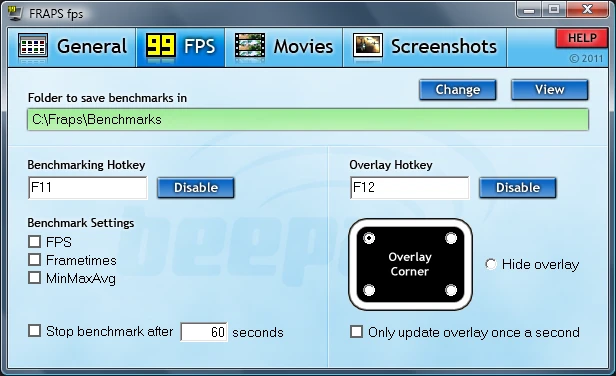
- Выберите папку Benchmarks с правом записи. Сохраните путь, чтобы не искать файлы после прогона.
- Назначьте Benchmarking Hotkey. Обычное исходное значение — F11, но текущее поле важнее подсказки.
- Включите нужные виды статистики: FPS, Frametimes, MinMaxAvg.
- Для первого сравнения задайте 60 секунд автоматической остановки. Это удобная методика, а не обязательная длительность FRAPS.
- Отключите запись видео. Зафиксируйте настройки игры, VSync и ограничитель.
Как провести воспроизводимый тест
- Выберите сохранение или встроенную сцену с предсказуемым движением. Случайный сетевой матч плохо подходит для точного сравнения.
- Дождитесь завершения загрузок и прогрейте сцену одним проходом. Первый проход может включать подгрузку ресурсов.
- Вернитесь в одинаковую начальную точку. Запустите benchmark, затем повторите маршрут и движения камеры.
- Дождитесь автоматической остановки или нажмите ту же клавишу. Не закрывайте игру до окончания сбора.
- Сделайте три повтора. Если один резко отличается, выясните причину: обновление, фоновые процессы, другая сцена или подгрузка.
- После смены графического параметра повторите ту же процедуру. Не меняйте одновременно разрешение, масштаб и сглаживание.
Для публикации результата полезнее указать разброс трёх прогонов, чем показывать одно красивое число. Небольшая разница, сравнимая с разбросом повторов, ещё не доказывает улучшение.
Почему overlay исчезает после F11
При начале теста официальный FAQ описывает краткий зелёный сигнал, затем скрытие счётчика для снижения влияния отображения. После остановки возможно показание среднего FPS в красной рамке. Это не обычный индикатор видеозаписи.
Проверяйте факт завершения по новым файлам и их времени изменения. Если вы нажали F11 в меню, а затем загрузили уровень, в статистику может попасть загрузка. Такой прогон лучше повторить с корректной стартовой точкой.
Три вида CSV: чем они отличаются
| Файл / тип | Содержимое | Практическое применение |
|---|---|---|
| FPS | Значения частоты кадров по секундам теста | Общий график скорости на маршруте |
| MinMaxAvg | Число кадров, длительность, минимум, максимум, среднее | Краткая сводка и сравнение прогонов |
| Frametimes | Временные отметки кадров в миллисекундах | Расчёт интервалов между соседними кадрами |
Названия обычно включают приложение и время прогона. Не объединяйте файлы разных тестов только потому, что они лежат рядом. Сначала сопоставьте время и общий интервал. Путь проверяйте в самой вкладке; руководство по папкам разделяет Benchmarks, Movies и Screenshots.
Совет искать ежесекундный FRAPSSEC.TXT относится к старым версиям: официальный FAQ прямо отмечает удаление этого режима. Для актуального семейства используйте CSV. FRAPSLOG.TXT встречается в официальном описании журналирования, но не заменяет выбранную подробную статистику.
Frametimes: отметка времени не равна длительности кадра
Если колонка содержит время от начала теста, для получения интервала нужно вычесть предыдущую отметку из следующей. Не стройте график «времени кадра» прямо по возрастающим отметкам: он будет подниматься просто потому, что идёт время.
| Кадр | Условная отметка, мс | Интервал, мс |
|---|---|---|
| 1 | 0,000 | Нет предыдущего кадра |
| 2 | 8,300 | 8,300 |
| 3 | 16,700 | 8,400 |
| 4 | 50,000 | 33,300 |
| 5 | 58,300 | 8,300 |
В примере четвёртый кадр отделён заметно большим интервалом. Разовый скачок не обязательно объясняет всю проблему: проверьте, повторяется ли он в том же месте маршрута. Для ориентира равномерные 60 FPS соответствуют примерно 16,67 мс между кадрами, 120 FPS — 8,33 мс. Это математические ориентиры, не измерение вашей системы.
В таблице вычисление имеет вид интервал[i] = время[i] − время[i−1]. Для первой строки интервал оставляют пустым. При импорте CSV проверьте десятичный разделитель и разделитель колонок: русская локаль редактора может неверно распознать числа с точкой.
Как правильно читать minimum, maximum и average
Минимум и максимум показывают крайние значения выбранной статистики, но не рассказывают, как часто они возникали. Один короткий провал и длительная тяжёлая сцена требуют разных решений. Среднее сглаживает оба случая, поэтому смотрите сводку вместе с графиком.
Не объявляйте минимальный FPS показателем 1% low. Это разные расчёты. Если нужны процентильные метрики, явно опишите формулу и используемый набор интервалов либо применяйте инструмент, который документирует расчёт. Нельзя честно получить современный анализ производительности простым переименованием колонки Min.
VSync и ограничители: какой режим тестировать
Если вы исследуете запас производительности видеокарты, потолок 60 FPS может скрыть разницу пресетов. Если вы исследуете комфорт при обычных игровых настройках, привычный VSync и лимит как раз часть условий. Выберите цель до теста и укажите её в подписи.
Отключение синхронизации может вызвать tearing и изменить поведение системы. Не смешивайте прогоны с разными режимами. Подробное объяснение — почему FPS ограничен 30 или 60.
Минимальная подпись к результату
Сохраните исходные CSV рядом с описанием. Скриншот итогового числа удобен для чтения, но не позволяет проверить методику. Если программа не видит игру, начните с проверки API и overlay, а не считайте пустой журнал нулевой производительностью.
Вопросы и ответы
Нажатие F11 записывает видео?
Нет, исходное назначение F11 — benchmark. У пользователя клавиши могут быть изменены, поэтому проверяйте поле в FPS.
Сколько должен длиться тест?
Достаточно охватить типичный повторяемый участок. Для начала удобна минута; слишком короткий тест чувствителен к случайным событиям.
Почему CSV пустой или отсутствует?
Проверьте включённые типы статистики, папку, права записи и завершение теста до выхода из игры.
Можно сравнивать только средний FPS?
Можно получить грубое сравнение, но краткие задержки потеряются. Сохраняйте интервалы и повторяйте прогоны.
Почему Excel показывает одну колонку?
При импорте явно выберите разделитель CSV и корректный десятичный знак. Не меняйте исходный файл до создания копии.
Benchmark подходит для всех современных игр?
Нет. Поддержка приложения и способ измерения ограничены возрастом FRAPS. Для новых API рассмотрите актуальный инструмент.
Следующий кадр
Основа проверки: официальный FAQ FRAPS, история изменений Beepa и страница Download. Практические последовательности проверки — редакционные рекомендации; результат зависит от игры и компьютера.