Настраивайте FRAPS под одну задачу: для счётчика нужен FPS, для тестов — статистика benchmark, для роликов — Movies и проверенный звук. Универсального пресета без потери FPS не существует.
Выберите сценарий до изменения параметров
| Сценарий | Стартовые параметры | Что проверить |
|---|---|---|
| Только счётчик | Угол overlay, удобная клавиша | Цифры не закрывают интерфейс |
| Сравнение графики | 60 секунд, одинаковый маршрут, CSV | Повторяемость результатов |
| Пробная запись | 30 FPS, Full-size, короткий ролик | Плавность и скорость накопителя |
| Слабый ПК | 30 FPS, при необходимости Half-size | Читаемость текста после уменьшения |
| Комментарий голосом | Звук игры и отдельный вход | Баланс громкости и задержка |
| Скриншоты | Папка, одиночный кадр, нужный формат | Повторная съёмка отключена |
Это исходные точки для проверки, а не обещание подходящего качества на любом компьютере. Меняйте один параметр за раз: иначе трудно понять, помогло снижение FPS записи или перенос файла на другой диск.
General: только нужное поведение запуска
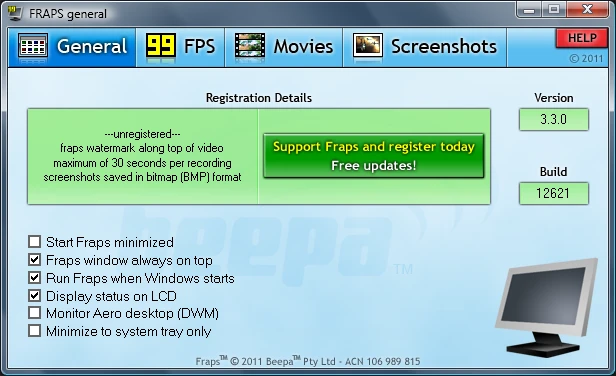
Оставьте автозапуск выключенным, если FRAPS используется изредка. Start Fraps minimized подходит для привычной конфигурации, но во время первой настройки удобнее видеть окно. Always on top влияет только на окно приложения, а не на приоритет процесса, FPS или поддержку игры.
После настройки сделайте снимок каждого экрана параметров для себя. Это простой способ вернуться к рабочему состоянию без сброса всех опций и повторной установки.
FPS и benchmark: не смешивайте наблюдение и тест
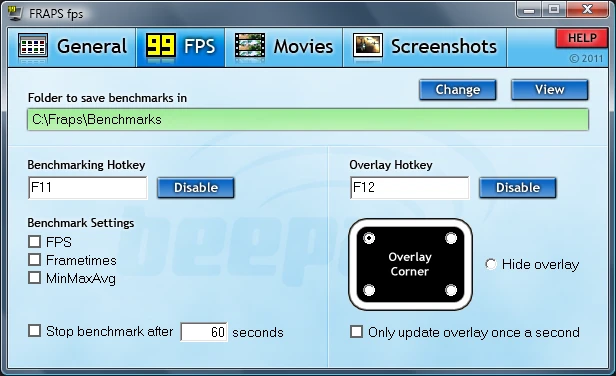
Выберите угол счётчика и отдельные клавиши для overlay и benchmark. Для повседневной игры достаточно видеть текущее значение; для сравнения настроек включите нужные CSV. FPS по секундам удобен для общего графика, Frametimes — для коротких задержек, MinMaxAvg — для итоговой сводки.
Фиксируйте разрешение, графический пресет, VSync и ограничитель. Если сегодня тест проходит с лимитом 60, а вчера без него, вывод о разнице видеокарт будет неверным. Методика benchmark объясняет подготовку и обработку.
Movies: баланс качества и нагрузки
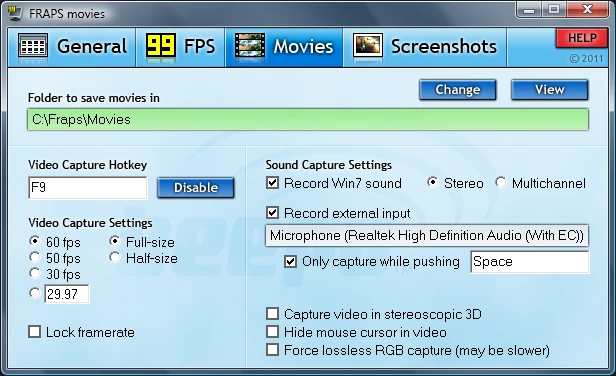
Начните с 30 FPS и Full-size. Сделайте два одинаковых коротких прохода: без записи и с записью. Если игра заметно замедляется, проверьте загрузку накопителя и запас места. Затем попробуйте Half-size или уменьшение разрешения игры; 60 FPS включайте после устойчивой работы на 30.
Разница между Full-size и Half-size — в размере изображения. Переключатель не выбирает H.264 и не превращает AVI в готовый компактный ролик. Дополнительная опция Force lossless RGB capture нужна для отдельных требований к исходнику; для обычной записи её не стоит включать без проверки увеличения потока данных.
Lock framerate while recording может изменять темп игры во время захвата. Проверьте, не объясняет ли эта настройка жёсткий переход к частоте ролика. Снятие флажка не устраняет физическую нагрузку записи.
Папка видео важнее удобного ярлыка
Выберите локальный накопитель с достаточной устойчивой скоростью записи. Медленный внешний носитель, заполненный HDD или папка с немедленной облачной синхронизацией усложняют захват. Назовите каталог понятно, например D:\GameCapture\Fraps; это пример, а не обязательный путь.
Запишите 10 секунд, измерьте размер и оцените расход на планируемое время. Оставьте запас: сложность кадров меняется. Подробности — почему AVI большие и как проверить просадки при записи.
Звук и микрофон: три коротких теста
- Запишите только звук игры. Убедитесь, что выбран ожидаемый выход Windows.
- Запишите только голос или хорошо различимую фразу. Проверьте устройство ввода и уровень.
- Запишите оба источника вместе. Голос должен оставаться различимым на фоне громкого игрового события.
Не пытайтесь исправить отсутствие голоса усилением общего звука. Если вход не попадает в запись, сначала решите маршрутизацию устройства; если голос уже есть, регулируйте уровень. Настройка аудиозахвата разделяет старую схему Windows XP и новые системы.
Screenshots: формат и серия
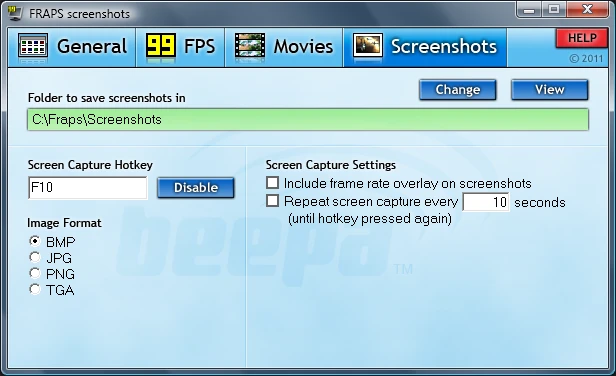
Для обычного снимка отключите повтор через интервал. При съёмке сравнений графики оставьте один угол камеры и одинаковое разрешение. Overlay на скриншоте полезен для демонстрации текущего числа, но не заменяет полноценный benchmark.
Бесплатная редакция сохраняет BMP. Если нужен PNG для публикации, можно преобразовать собственный BMP после съёмки. Выбор формата сам по себе не улучшает детализацию, потерянную в исходном кадре.
Вопросы и ответы
Какие настройки подходят всем?
Только метод проверки: короткая запись, просмотр результата и изменение одного параметра. Одинаковый набор FPS и разрешения не подходит всем дискам и играм.
60 FPS всегда лучше 30?
Для быстрого движения потенциально плавнее, но при перегрузке запись может получиться хуже. Сначала обеспечьте устойчивый захват.
Нужно включать все галочки?
Нет. Буфер, внешнее аудио, серия скриншотов и lossless RGB нужны под конкретную задачу.
Как сохранить рабочий набор?
Запишите параметры или сделайте снимки вкладок, включая пути и клавиши. Повторно проверьте звук после смены устройств.
Следующий кадр
Основа проверки: официальный FAQ FRAPS, история изменений Beepa и страница Download. Практические последовательности проверки — редакционные рекомендации; результат зависит от игры и компьютера.