Запустите FRAPS перед игрой. FPS отвечает за счётчик и benchmark, Movies — за запись, Screenshots — за снимки. Первую настройку проверяйте коротким тестом, а не длинной игровой сессией.
С чего начать: отделите четыре задачи
| Нужно | Вкладка | Результат |
|---|---|---|
| Видеть текущий FPS | FPS | Число поверх совместимой игры |
| Сравнить производительность | FPS / Benchmark | Журнал и выбранные CSV |
| Записать эпизод | Movies | AVI с видео и выбранным звуком |
| Сохранить один кадр | Screenshots | Изображение в выбранной папке |
Наблюдение за счётчиком и запись видео — разные нагрузки. Если вы измеряете скорость игры, не запускайте одновременно видеозахват: результат будет описывать игру под дополнительной нагрузкой. Если цель — ролик, важнее устойчивое воспроизведение и звук, чем рекордное число FPS.
General: запуск и окно
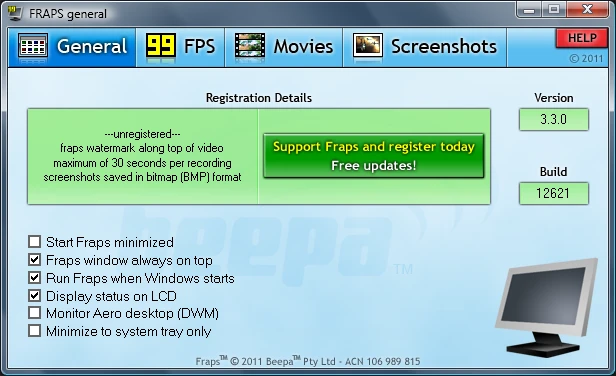
Start Fraps minimized сворачивает программу при запуске. Fraps window always on top удерживает окно настроек поверх обычных окон. Run Fraps when Windows starts включает старт вместе с системой. Эти переключатели не меняют качество видео и не заставляют неподдерживаемую игру определяться.
Для первого знакомства используйте ручной запуск и видимое окно. Откройте по очереди остальные вкладки и проверьте пути. Если установщик ещё не запускали, начните с установки официального FRAPS. На новых Windows параметры, связанные с историческим Aero/DWM, не следует считать универсальным захватом рабочего стола.
FPS: как включить счётчик
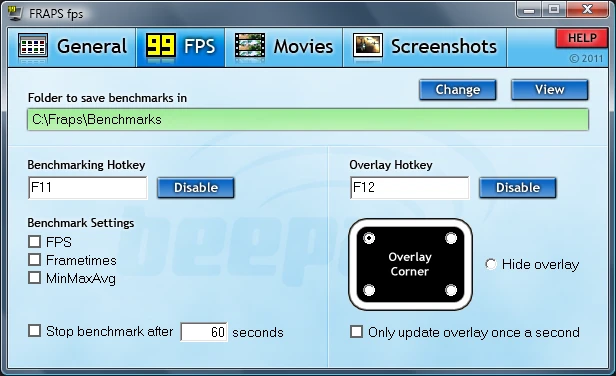
- Выберите свободный угол в Overlay Corner. Не ставьте Disabled, если нужен индикатор.
- Посмотрите назначение Overlay Display Hotkey: обычное исходное значение — F12.
- Запустите игру, дождитесь реальной сцены и нажимайте клавишу с паузой. Переключение включает также скрытое положение.
- Выберите угол, где цифры не закрывают здоровье, карту или прицел.
Текущий FPS меняется от сцены к сцене. В меню он может быть выше, а на загрузочном экране — ниже. Не делайте вывод о всей игре по одному моменту. Если счётчик отсутствует, руководство по отображению FPS и отдельная диагностика помогут разделить настройку overlay и несовместимость.
Benchmark: измерение за выбранный отрезок
В разделе Benchmarking назначают клавишу старта и остановки, выбирают виды статистики и длительность автоматической остановки. Обычно используется F11. Для сравнений удобен фиксированный маршрут длительностью 60 секунд: одна локация, одинаковый поворот камеры, одинаковое начало.
- Выберите FPS, Frametimes и MinMaxAvg, если нужны все данные.
- Укажите доступную папку и длительность.
- Прогрейте игру одним проходом, вернитесь в начальную точку.
- Начните тест, выполните маршрут, дождитесь остановки.
- Повторите несколько раз; запишите настройки графики и условия рядом с файлами.
Индикатор во время тестирования может исчезнуть — это предусмотренное поведение. Время кадров и средний FPS отвечают на разные вопросы: среднее описывает общий темп, интервалы помогают найти краткие задержки. Подробный разбор CSV и frametimes содержит числовой пример.
Movies: первая запись на 10 секунд
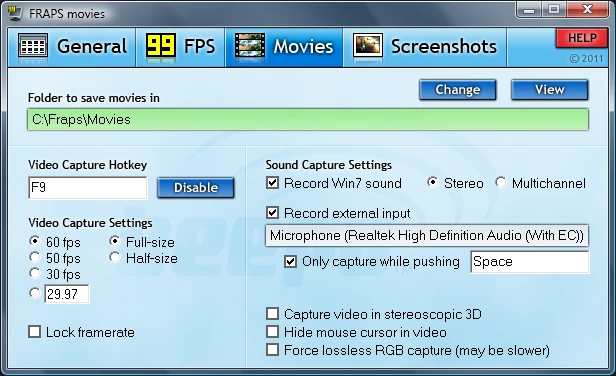
- Через Change выберите локальную папку с достаточным запасом свободного места.
- Проверьте Video Capture Hotkey — обычно F9.
- Для проверки выберите 30 FPS. Для читаемого интерфейса сначала попробуйте Full-size.
- Включите нужный звук. Микрофон сначала можно оставить выключенным, чтобы проверить каналы отдельно.
- Вернитесь в игру и нажмите клавишу захвата. Красный счётчик обычно означает текущую запись.
- Через 10 секунд остановите запись той же клавишей. Нажмите View в Movies и откройте файл.
Если незарегистрированная версия завершает ролик через 30 секунд, это ограничение редакции. Если запись заканчивается раньше или файл не создаётся, проверяйте место, доступ к папке и поддержку игры. Пошаговое руководство по записи игр раскрывает каждый этап.
Full-size, Half-size и частота ролика
Full-size сохраняет размер захватываемого кадра; Half-size делит обе стороны на два. У кадра 1920 × 1080 в половинном режиме получится 960 × 540. Мелкие подписи при этом читаются хуже, зато объём данных меньше. Отдельное руководство по Full-size и Half-size помогает выбрать компромисс.
30 и 60 FPS в Movies задают целевую частоту записи. Они не превращают игру с 25 FPS в настоящие 60 разных кадров каждую секунду. Сначала добейтесь стабильного темпа игры, затем увеличивайте качество ролика. Lock framerate while recording связывает поведение игры с частотой захвата; для независимой проверки влияния этой настройки сравните одинаковые короткие записи с ней и без неё.
Звук игры, микрофон и курсор
Названия звуковых настроек зависят от поколения Windows. На иллюстрациях Vista/7 видны запись системного звука и отдельного внешнего входа. Старые советы про Stereo Mixer или What U Hear относятся к другому звуковому пути и не являются обязательной настройкой Windows 11.
Проверьте сначала игровой звук, затем голос, затем оба вместе. Произнесите фразу одновременно с заметным действием в игре, чтобы увидеть задержку. Hide mouse cursor in video скрывает курсор в ролике, если эта опция доступна в вашем окне. Для обучающего видео курсор часто полезен; для чистого игрового кадра — нет. Подробности о каналах находятся в руководстве по звуку.
Loop buffer: запись уже прошедшего момента
Циклическая запись существует в зарегистрированной редакции. Она сохраняет недавний отрезок до команды обычной записи. В истории FRAPS описано включение удержанием клавиши видеозахвата; розовый индикатор показывает буферизацию. Длительность буфера настраивается в поддерживающих этот параметр версиях.
Для первой проверки не используйте loop: он продолжает создавать нагрузку, даже когда кажется, что обычный ролик ещё не пишется. Сначала проверьте простой старт и остановку, затем отдельно изучайте буфер. Наличие пункта на скриншоте не означает, что он доступен в бесплатной редакции.
Screenshots: одиночный кадр и серия
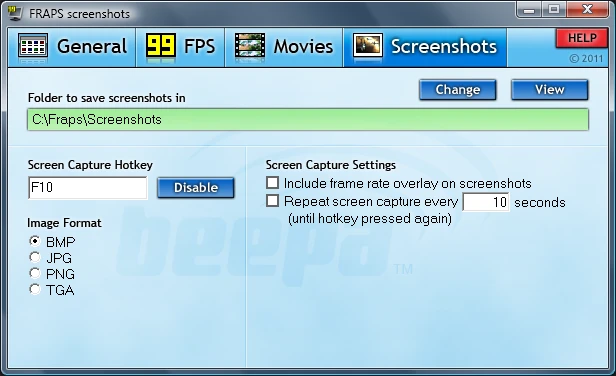
Screen Capture Hotkey обычно назначена на F10. Выберите папку, проверьте формат и сделайте один снимок. В бесплатной редакции используется BMP; дополнительные форматы связаны с регистрацией. Include frame rate overlay on screenshots добавляет счётчик, если overlay включён.
Repeat screen capture позволяет снимать серию через интервал. Для обычного скриншота оставьте повтор выключенным, иначе легко заполнить папку одинаковыми изображениями. После серии проверьте, остановлена ли она повторным нажатием клавиши.
Где результаты и как их подготовить к отправке
Не ищите одну универсальную папку «Фрапс». Movies, Screenshots и Benchmarks имеют собственные пути; кнопка View открывает выбранный каталог. После изменения через Change старые файлы остаются на прежнем месте.
Видео AVI лучше сохранить как исходник, а для отправки создать компактную копию. Переименование расширения не меняет кодек. Если получатель видит чёрный экран, сначала проверьте декодер, затем целостность файла. Для снимков BMP можно сделать PNG-копию обычным графическим редактором.
Контрольный лист перед важной записью
- Ролик на 10 секунд создан и воспроизводится.
- Слышны именно нужные источники, голос не перегружен.
- На накопителе хватает места с запасом на всю сессию.
- Горячие клавиши не конфликтуют с действиями игры.
- Вы понимаете ограничения бесплатной редакции.
- На современной Windows проверена конкретная игра, а не только запуск окна FRAPS.
Вопросы и ответы
Нужно держать окно FRAPS открытым поверх игры?
Нет. Программа должна работать, но окно настроек можно свернуть. Always on top не включает захват.
Можно одновременно измерять benchmark и записывать видео?
Технический результат будет отражать нагрузку записи. Для сравнения чистой производительности выключите видеозахват.
Почему в интерфейсе всё на английском?
Официальный установщик не предлагает подтверждённую русскую локализацию. Используйте переводы названий из руководства.
Почему цифры исчезли после F11?
Во время benchmark overlay скрывается для уменьшения влияния. Проверьте завершение теста и CSV.
Что проверить после смены гарнитуры?
Устройства ввода и вывода Windows, затем системный звук и микрофон отдельно в коротком ролике.
Можно сразу записывать час?
Сначала проверьте редакцию программы, место и стабильность коротких роликов. Незарегистрированная версия ограничивает отдельный клип 30 секундами.
Следующий кадр
Основа проверки: официальный FAQ FRAPS, история изменений Beepa и страница Download. Практические последовательности проверки — редакционные рекомендации; результат зависит от игры и компьютера.