Загрузите официальный setup.exe, запустите установщик с подтверждением прав администратора, выберите папку и завершите установку. Затем откройте FRAPS до игры и сделайте короткую проверку FPS.
Проверьте файл до запуска
Начните с карточки официальной версии. В ней указаны разработчик, версия и источник. Установщик не должен требовать отключить антивирус, заменить системные DLL или запустить активатор. Если браузер вместо ожидаемого файла скачал HTML-страницу, не переименовывайте её в EXE: повторите загрузку по резервной официальной ссылке.
Сохраните файл в понятную папку, например «Загрузки». Откройте свойства файла и проверьте имя и сведения о программе. Проверка антивирусом полезна и для старого официального ПО; она не доказывает совместимость с современной Windows.
Установка шаг за шагом
- Закройте игру и другие средства захвата, чтобы при первом запуске было проще выявить конфликт.
- Откройте setup.exe. Запрос контроля учётных записей подтверждайте только для ожидаемого установщика. Официальная страница указывает необходимость прав администратора.
- Прочитайте лицензионные условия. Продолжение установки означает принятие условий разработчика.
- Выберите каталог программы и закончите установку. Не используйте временную или синхронизируемую папку как постоянное место установки.
- Откройте Fraps. Убедитесь, что появились вкладки General, FPS, Movies и Screenshots.
- Задайте отдельные папки для роликов и скриншотов. Программа и многогигабайтные записи не обязаны лежать на одном диске.
Первый запуск и параметры General
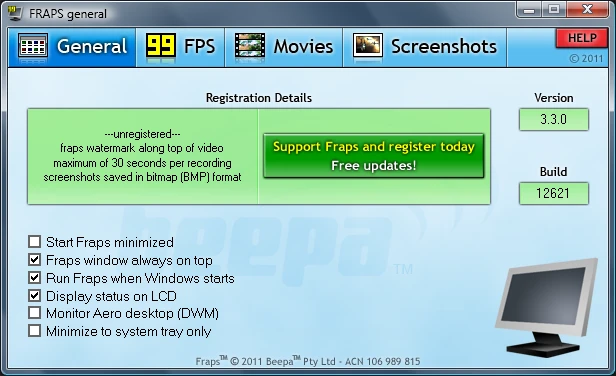
| Параметр | Когда включать |
|---|---|
| Start Fraps minimized | Если хотите запускать программу в области уведомлений. Отсутствие большого окна после запуска тогда ожидаемо. |
| Fraps window always on top | Для настройки поверх других обычных окон. Это не принудительное включение FPS в игре. |
| Run Fraps when Windows starts | Если FRAPS действительно нужен при каждом входе. Для редких записей удобнее ручной запуск. |
Сначала оставьте автозагрузку выключенной: так проще сравнить поведение игры с программой и без неё. Значок в области уведомлений позволяет вернуть свёрнутое окно; проверьте и скрытые значки рядом с часами.
Проверка после установки
- На вкладке FPS выберите угол, а не Disabled.
- Запустите знакомую игру с подходящим графическим API. Отсутствие счётчика на обычном рабочем столе современной Windows не означает неудачную установку.
- Сделайте скриншот, затем короткую видеозапись на 5–10 секунд.
- Откройте результаты кнопкой View и убедитесь, что файл воспроизводится.
Настройки каждой функции разобраны в инструкции для начинающих. Папки и производительность лучше настроить до длинной сессии — см. настройку FRAPS.
Если Fraps не запускается
| Наблюдение | Следующая проверка |
|---|---|
| Окна нет, процесс есть | Проверьте область уведомлений и режим Start minimized. |
| Ошибка при установке | Запишите полный текст; проверьте права, доступ к каталогу и свободное место. |
| Открывается и закрывается | Посмотрите журнал надёжности Windows и имя модуля сбоя. Повторите запуск без игры. |
| Окно открывается, в игре функций нет | Это уже вопрос захвата: начните с проверки overlay и API. |
Переустановка не добавит поддержку DirectX 12 или Vulkan. Не заменяйте отсутствующий официальный продукт сборкой «для Windows 11». Разбор границ совместимости находится на отдельной странице.
Как удалить программу и сохранить записи
Закройте FRAPS через значок в области уведомлений. Удалите приложение штатным разделом Windows «Установленные приложения» либо «Программы и компоненты», в зависимости от версии системы. До удаления сохраните собственные AVI, BMP и CSV в отдельном каталоге: не рассчитывайте, что деинсталлятор сам отделит их от служебных файлов.
После удаления могут перестать открываться старые AVI в приложениях, использующих системный FPS1. Это вопрос кодека FRAPS, а не доказательство повреждения ролика. Для обмена заранее сделайте обычную перекодированную копию.
Вопросы и ответы
Нужно ли ставить DirectX из случайного архива?
Нет. Сначала выясните точный текст ошибки. Системные компоненты и драйверы получают у Microsoft или производителя оборудования.
Можно установить на другой диск?
Да, выбирайте доступную постоянную папку. Каталоги видео и скриншотов задаются отдельно.
Почему программа запускается вместе с Windows?
Проверьте Run Fraps when Windows starts и список автозагрузки Windows. После изменения повторите вход в систему.
Нужна ли переустановка для смены папки роликов?
Нет. Используйте Change на вкладке Movies. Старые файлы автоматически в новый каталог не перемещаются.
Следующий кадр
Основа проверки: официальный FAQ FRAPS, история изменений Beepa и страница Download. Практические последовательности проверки — редакционные рекомендации; результат зависит от игры и компьютера.