Типичные исходные назначения: F9 — видео, F10 — скриншот, F11 — benchmark, F12 — overlay. Проверяйте поля в своей программе: сохранённые пользовательские настройки могут отличаться.
Таблица функций и повторного нажатия
| Клавиша | Поле | Действие |
|---|---|---|
| F9 | Movies → Video Capture Hotkey | Начать или остановить обычную запись |
| F10 | Screenshots → Screen Capture Hotkey | Сделать кадр; при настроенной серии — управлять повтором |
| F11 | FPS → Benchmarking Hotkey | Начать или завершить замер |
| F12 | FPS → Overlay Display Hotkey | Переключить угол счётчика и скрытое положение |
Названия полей важнее букв на клавиатуре. Если в Video Capture Hotkey указана другая комбинация, F9 не обязана запускать запись. Иллюстрации официального FAQ показывают историческую конфигурацию; перед важной сессией сверяйте текущее окно.
Как изменить клавишу
- Откройте вкладку нужной функции.
- Щёлкните внутри поля Hotkey.
- Нажмите новую клавишу или поддерживаемую комбинацию.
- Проверьте, что поле показывает ожидаемое назначение.
- Вернитесь в игру и выполните короткий безопасный тест.
- Повторите действие, чтобы проверить остановку записи или benchmark.
Выбирайте сочетание, которое не занято сохранением, консолью, меню, push-to-talk или инструментом видеокарты. История FRAPS описывает поддержку сочетаний Ctrl, Shift и Alt и дополнительных кнопок мыши, но назначение всё равно нужно проверить на вашей клавиатуре и в вашей игре.
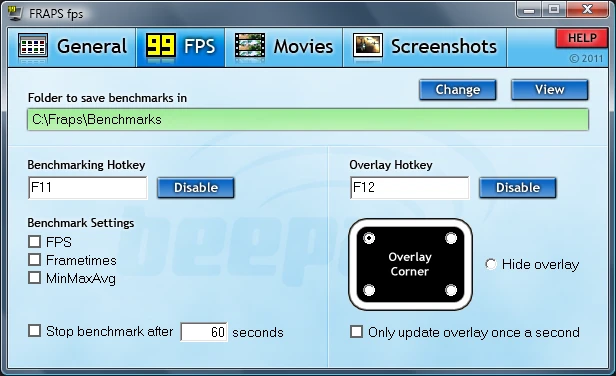
Disable: отключение клавиши и скрытие overlay — не одно
Кнопка Disable возле Hotkey отключает реакцию на назначение. Для скрытия цифр выбирается Disabled в расположении overlay либо соответствующее положение переключения. Если вы выключили клавишу, а счётчик остался в углу, это не ошибка: вы изменили управление, а не обязательно видимость.
Чтобы полностью закончить работу FRAPS, завершите программу через область уведомлений. Сворачивание окна и скрытие индикатора не гарантируют прекращения всех активных функций. Всегда отдельно завершайте видеозапись и серию снимков.
Почему F9 не начинает запись
Сначала откройте Movies и прочитайте поле. Затем проверьте, не использует ли F9 сама игра. На ноутбуке верхний ряд может управлять громкостью или яркостью: возможно, нужно сочетание с Fn либо иной режим функциональных клавиш. Не меняйте системные настройки вслепую — для проверки проще назначить свободную комбинацию.
Если новое назначение тоже не работает, причина может быть в обнаружении игры, а не клавиатуре. Проверьте overlay, каталог и место. Полная последовательность находится в диагностике видеозаписи.
Почему F11 или F12 кажется неработающей
| Нажатие | Ожидаемая особенность | Проверка |
|---|---|---|
| F11 | Счётчик может исчезнуть при benchmark | Дождитесь завершения и посмотрите новые CSV |
| F12 | Один шаг цикла скрывает overlay | Переключайте с паузой и проверьте все положения |
| Любая клавиша | Конфликт с игрой или другим overlay | Переназначьте одну функцию и повторите тест |
| Комбинация с модификатором | На ввод влияют удерживаемые клавиши | Отпустите остальные кнопки перед проверкой |
Benchmark и отображение FPS используют разные функции одной вкладки. Не ожидайте запуска замера от Overlay Display Hotkey.
Удержание F9 и буфер записи
В зарегистрированной редакции удержание клавиши захвата используется для запуска loop recording; розовый индикатор показывает буферизацию. Обычный короткий нажим и удержание имеют разный смысл. Если вы только учитесь записывать, используйте обычный короткий нажим и убедитесь, что буфер не активен.
Для короткого комментария голосом может существовать отдельное назначение записи внешнего входа только при удержании. Не путайте его с горячей клавишей начала самого ролика. Схема аудио разобрана в руководстве по звуку.
Проверочный набор перед игрой
- Клавиши видео, скриншота, benchmark и overlay различаются.
- Назначения не дублируют важные действия игры.
- Проверены старт и остановка, а не только первый нажим.
- На ноутбуке учтён режим Fn.
- После смены профиля другого рекордера конфликты проверены снова.
Сделайте собственную короткую памятку с фактическими клавишами. Она полезнее универсальной картинки, если настройки уже изменены.
Вопросы и ответы
F10 или F12 делает скриншот?
В типичной исходной конфигурации F10 снимает кадр, F12 переключает overlay. Ориентируйтесь на поле Screenshots.
Можно отключить ненужный benchmark?
Отключите его горячую клавишу через Disable, если случайно запускаете замеры.
Почему F12 открывает действие игры?
Одна клавиша назначена двум программам. Измените назначение FRAPS или игры и проверьте снова.
Где вернуть прежнюю клавишу?
Щёлкните поле нужной функции и назначьте её заново. Переустановка для этого не нужна.
Можно пользоваться одной клавишей для всего?
Это создаёт неоднозначные действия и затрудняет диагностику. Разведите функции по разным назначениям.
Следующий кадр
Основа проверки: официальный FAQ FRAPS, история изменений Beepa и страница Download. Практические последовательности проверки — редакционные рекомендации; результат зависит от игры и компьютера.