Откройте Movies, включите запись системного звука и при необходимости внешний вход. Проверьте игровое аудио и микрофон в двух отдельных коротких роликах, затем объедините источники.
Сначала определите, какой звук нужен
| Задача | Что проверять |
|---|---|
| Только игра | Системный звуковой выход, через который вы слышите игру |
| Игра и комментарий | Системный звук плюс внешний вход/микрофон |
| Только голос для отдельной дорожки | Доступные источники и возможности выбранного рабочего процесса |
| Голос по удержанию клавиши | Опцию записи внешнего входа только при нажатии и само назначение клавиши |
Системный звук — не всегда исключительно игра. Уведомление, музыка или собеседник могут идти через то же устройство. Перед важной записью отключите ненужные звуки и убедитесь, что не записывается приватный разговор. FRAPS не следует считать полноценным современным многодорожечным микшером.
Где находится настройка аудио
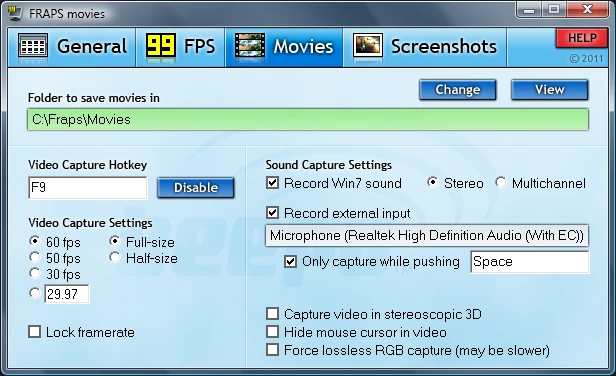
Вкладка Movies содержит параметры записи звука. На старых иллюстрациях и разных версиях Windows названия различаются: встречаются Record Sound, запись звука Windows и Record external input. Используйте фактически видимые поля, не ищите отсутствующее название из чужого урока.
Старый FAQ описывает Windows input, Detect best sound input и регулировки Stereo Mixer/What U Hear. Это исторический путь захвата, связанный со звуковыми устройствами старой Windows. На Windows 10/11 не нужно включать все возможные микшеры только ради повторения старой инструкции.
Тест 1: записать только игровой звук
- Подключите гарнитуру до запуска FRAPS и игры.
- В Windows убедитесь, что игра слышна в ожидаемом устройстве вывода. Проверьте, не назначен ли ей отдельный выход в микшере приложений.
- Включите системный звук в Movies, внешний вход временно выключите.
- Запишите 10 секунд с заметным игровым событием.
- Откройте файл, проверьте громкость проигрывателя и прослушайте через обычный выход.
Если игра слышна при игре, но отсутствует в файле, проблема может быть в захвате выбранного устройства или совместимости. Если в файле есть музыка другого приложения, проверяйте маршрутизацию самой игры. Диагностика отсутствующего звука разбирает эти случаи.
Тест 2: добавить микрофон
- Проверьте микрофон отдельной записью средствами Windows. Если сигнала нет уже там, FRAPS не исправит вход.
- Выберите нужное устройство по умолчанию и убедитесь, что приложениям рабочего стола разрешён доступ к микрофону в используемой Windows.
- Включите внешний вход в Movies, если он доступен.
- Если выбран режим по удержанию клавиши, удерживайте назначенную клавишу во время фразы.
- Запишите короткую речь обычной громкостью. Прослушайте до включения громкого игрового звука.
Микрофон камеры, встроенный микрофон ноутбука и гарнитура — разные устройства. Наличие индикатора возле одного из них ещё не означает, что записывается именно оно. После подключения нового USB-устройства повторно проверьте выбор.
Тест 3: баланс голоса и игры
Запишите фразу на фоне обычной сцены, затем на фоне громкого события. Если речь теряется, уменьшите громкость игры либо настройте вход, а не усиливайте весь готовый файл. Избыточное усиление способно вызвать перегрузку: громкие слоги превращаются в неприятный треск.
Для простого ролика стерео проще проверить и воспроизвести на других устройствах, чем сложную многоканальную конфигурацию. Если используете surround, отдельно убедитесь, что каналы корректно попали в экспорт. Не обещайте себе раздельные редактируемые дорожки, пока не проверили свойства конкретного файла.
Почему звук трещит или отстаёт
| Симптом | Как разделить причины |
|---|---|
| Треск только на громком голосе | Снизьте усиление микрофона и повторите одну фразу |
| Пропуски вместе с рывками видео | Проверьте воспроизведение большого AVI и нагрузку накопителя |
| Постоянное смещение с начала | Сравните короткий эпизод с видимым действием и резким звуком |
| Смещение нарастает к концу | Проверьте длинную и короткую запись, устройства и частоты звука; не исправляйте вслепую одним сдвигом |
| Проблема после Bluetooth-переключения | Проверьте новый профиль и устройства, затем повторите тест с проводным или USB-выходом |
Не все трески означают повреждение исходника. Большой AVI может не успевать воспроизводиться на конкретном диске. Сравните короткую перекодированную копию; методика описана в разборе больших файлов.
Когда выбрать другой рекордер
Если нужны отдельные дорожки игры, Discord и микрофона, фильтры голоса и гарантируемая поддержка текущей Windows, лучше выбирать инструмент под эти требования. Сравнение программ записи поможет отличить простой захват от современного микширования.
Перед новой попыткой в FRAPS сохраняйте исходные настройки и меняйте один параметр. Работоспособность старого звукового захвата на одном ПК не переносится автоматически на другой. Отдельно прочитайте ограничения Windows 11.
Вопросы и ответы
Record Sound записывает микрофон автоматически?
Не обязательно. Системный звук и внешний вход проверяются отдельно; названия и возможности зависят от среды.
Почему голос есть только при нажатой кнопке?
Проверьте режим записи внешнего входа только при удержании назначенной клавиши.
Где регулировать громкость?
Начните с уровня устройства ввода и микшера игры в Windows. После изменения сделайте тест, чтобы избежать перегрузки.
Нужно включать Stereo Mix на Windows 11?
Не как универсальное решение. Сначала определите используемый путь записи; старые рекомендации FAQ не равны инструкции для всех новых систем.
Можно убрать треск повышением битрейта?
Сначала найдите причину. Перегруженный микрофон или пропуски воспроизведения не исправляются произвольным повышением качества экспорта.
Следующий кадр
Основа проверки: официальный FAQ FRAPS, история изменений Beepa и страница Download. Практические последовательности проверки — редакционные рекомендации; результат зависит от игры и компьютера.