
Fraps — это программа, которая работает по принципу «максимальное качество любой ценой». В отличие от современных рекордеров (вроде OBS или ShadowPlay), он практически не сжимает видео в процессе записи. Это дает кристально чистую картинку, но создает колоссальную нагрузку на жесткий диск и процессор. В этой статье мы разберем, как оптимизировать настройки для стабильного FPS и что делать с гигабайтами видео на выходе.
1. Почему возникают лаги и «фризы»?
Основная причина лагов во Fraps — это скорость записи данных на диск. Если ваш жесткий диск не успевает записывать поток данных, игра начинает «заикаться».
Как исправить:
- Записывайте на другой физический диск: Это самый важный совет. Если игра установлена на диске
C:, настройте Fraps на запись на дискD:. Если поток записи и чтение игры идут с одного шпинделя HDD, лаги неизбежны. - Используйте SSD: В 2026 году запись на SSD — это стандарт. Скорости твердотельных накопителей с запасом хватает для «сырого» потока Fraps.
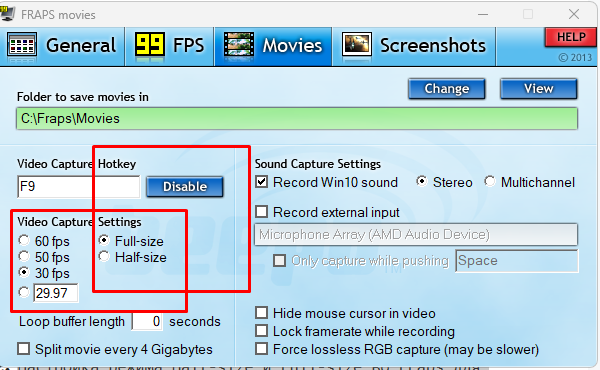
- Режим Half-size: Если у вас слабый процессор, во вкладке Movies выберите Half-size. Программа будет записывать видео в половинном разрешении (например, 960×540 вместо 1920×1080), что в 4 раза снизит нагрузку на систему.
Иногда лаги вызваны конфликтом с оверлеями. Подробнее об этом в статье
2. Настройка частоты кадров (FPS)
Многие совершают ошибку, выставляя «120 FPS» в настройках записи. Помните: чем выше этот показатель, тем тяжелее файл и выше нагрузка.
- 30 FPS: Идеально для туториалов и неспешных игр. Видео получается компактным и плавным.
- 60 FPS: Стандарт для динамичных шутеров и экшн-игр.
- Lock Framerate: Если поставить эту галочку, частота кадров в самой игре во время записи будет заблокирована на выбранном значении (например, 60). Это сделает картинку на записи очень стабильной, без рывков.
3. Проблема огромного веса файлов
5 минут записи во Fraps могут легко занять 15–20 Гб. Это происходит потому, что программа использует собственный кодек с минимальным сжатием.
Что с этим делать:
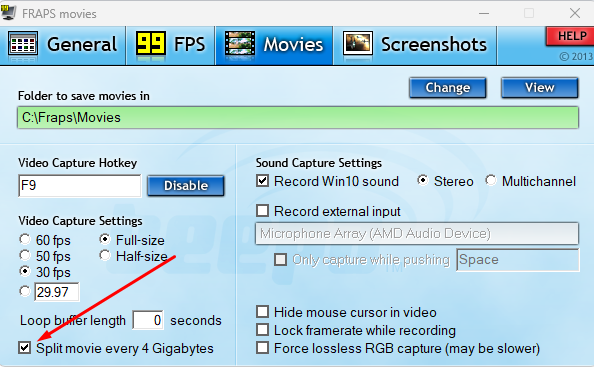
- Галочка «Split movie every 4 Gigabytes»: Обязательно активируйте её во вкладке Movies. Это обезопасит вас от потери данных при внезапном вылете программы или нехватке места — видео будет разбито на части по 4 Гб, которые потом легко склеить в любом редакторе.
- Пост-обработка (Сжатие): Fraps — это «промежуточный» этап. Записали → Отредактировали → Сжали.
4. Чем сжать видео после Fraps?
Чтобы превратить 20-гигабайтный файл в легкие 500 Мб для YouTube без видимой потери качества, используйте бесплатные конвертеры:
- HandBrake: Наш фаворит. Закидываете файл, выбираете пресет «Fast 1080p30» или «HQ 1080p60», и на выходе получаете компактный MP4 (H.264/H.265).
- Любой видеоредактор: Sony Vegas, Adobe Premiere или даже простые бесплатные редакторы при экспорте (Render As) автоматически сожмут видео в современный формат.
Итог: Чек-лист для плавной записи
- Пишем на отдельный диск (лучше SSD).
- Выбираем 30 или 60 FPS, не больше.
- Если лагает — переходим в режим Half-size.
- После записи обязательно прогоняем файл через конвертер.
Соблюдая эти правила, вы получите картинку профессионального уровня даже на среднем по мощности железе.