
Ситуация, когда после завершения записи вы обнаруживаете вместо эпичного геймплея лишь черный экран (иногда со звуком, а иногда и без него), — одна из самых распространенных проблем при использовании Fraps на современных ПК. Это происходит из-за конфликтов в способах «перехвата» изображения. Программа пытается получить доступ к видеопотоку, но система или сама игра блокируют этот процесс.
В этой статье мы разберем пошаговые решения этой проблемы — от самых простых до более глубоких технических правок.
1. Запуск от имени Администратора
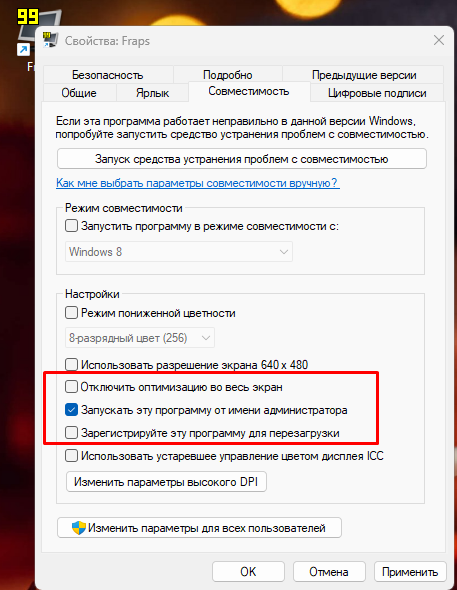
Это «золотое правило» для любой программы, созданной в эпоху Windows XP и 7. Современные версии Windows (10 и 11) имеют строгие протоколы безопасности. Если игра запущена с правами администратора, а Fraps — нет, программа просто не сможет «увидеть» то, что происходит внутри игрового окна.
Что сделать: Нажмите правой кнопкой мыши на ярлык Fraps, выберите Свойства → Совместимость и поставьте галочку «Запускать эту программу от имени администратора». Сделайте то же самое для ярлыка вашей игры.
2. Проблема с DirectX 12 и Vulkan
Fraps был разработан во времена господства DirectX 9, 10 и 11. Современные графические API — DirectX 12 и Vulkan — работают по иным принципам, которые Fraps не поддерживает нативно. Это и приводит к черному экрану или отсутствию счетчика FPS в углу.
Как исправить:
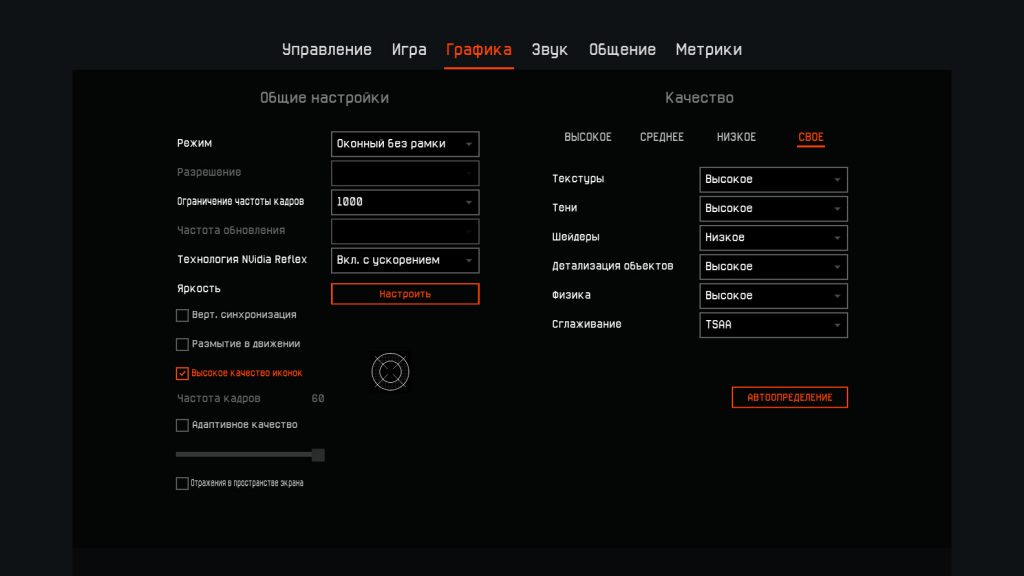
- Переключите API в игре: Если в настройках графики игры есть выбор между DX11 и DX12, выберите DirectX 11. Это сразу решит проблему с захватом.
- Оконный режим без рамок: Если вам обязательно нужен DX12, попробуйте переключить игру из «Полного экрана» в «Оконный режим без рамок» (Borderless Window). В этом режиме Fraps сможет захватить картинку через рабочий стол.
3. Функция Monitor Aero Desktop (DWM)
Если вы играете в оконном режиме или игра просто отказывается захватываться напрямую, на помощь приходит функция записи рабочего стола.
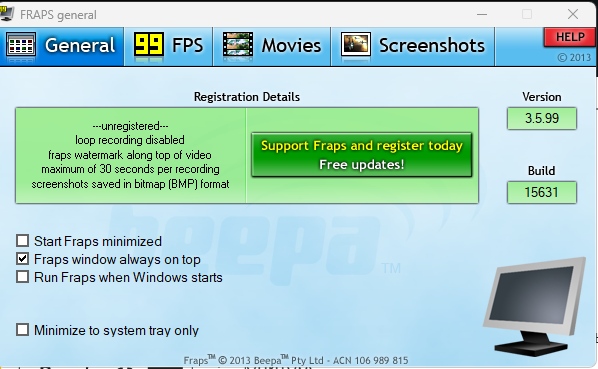
Во вкладке General активируйте пункт Monitor Aero desktop (DWM). Теперь Fraps будет мониторить не конкретное приложение, а весь вывод вашего рабочего стола. Это универсальный способ «обойти» черный экран, так как программа просто запишет всё, что вы видите на мониторе.
4. Конфликт с оверлеями других программ
Fraps «рисует» свой счетчик FPS поверх окна игры. Но так же делают и другие программы: Steam, Discord, MSI Afterburner (RTSS), Nvidia Overlay. Когда две или три программы пытаются одновременно вклиниться в процесс захвата, одна из них неизбежно «вылетает», оставляя вас с черным экраном.
Что сделать:
- Временно отключите оверлей Discord (Настройки → Игровой оверлей).
- Отключите внутриигровой экран Steam.
- Если используете MSI Afterburner, попробуйте закрыть его перед запуском Fraps.
Итог: краткий чек-лист по исправлению
- Запустили всё от администратора.
- Убедились, что игра не на DirectX 12 (или включили оконный режим).
- Активировали Monitor Aero desktop во вкладке General.
- Выключили лишние оверлеи.
Если даже после этого вы видите черный экран — проверьте драйверы видеокарты. Иногда «чистая» переустановка драйверов помогает сбросить конфликты захвата видеопотока.
Если с картинкой проблем не возникает, то убедитесь, что правильно настроена запись звука: инструкция по настройке звука во Fraps.