
Проблема с отсутствием звука на готовой записи — это самый частый повод для разочарования после удачного игрового матча. Fraps был разработан в эпоху Windows XP/7, и хотя он отлично работает на Windows 10 и 11, архитектура звука в современных системах изменилась. В этой статье мы разберем, как правильно выставить настройки, чтобы на видео было слышно и вас, и ваших тиммейтов, и саму игру.
1. Запись звуков игры (системные звуки)
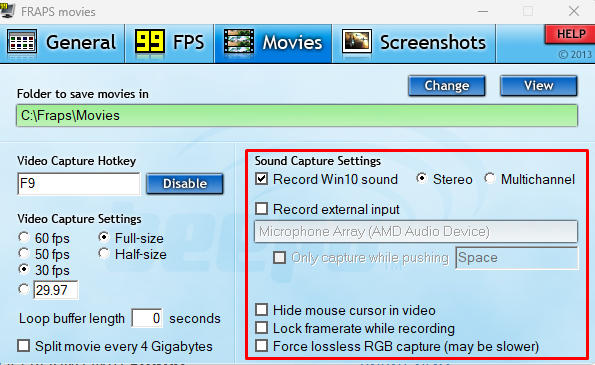
За захват всего, что происходит в колонках или наушниках, отвечает блок Sound Capture Settings во вкладке Movies.
- Record Win7 sound: Несмотря на название, эта галочка обязательна и для Windows 10/11. Она активирует захват звукового потока через системный API.
- Stereo vs Multichannel: Если вы играете в обычных наушниках, всегда выбирайте Stereo. Режим Multichannel стоит включать только если у вас полноценная акустическая система 5.1/7.1, иначе на записи могут «пропасть» некоторые звуки (например, голоса персонажей, которые в игре звучат по центру).
2. Как включить запись микрофона
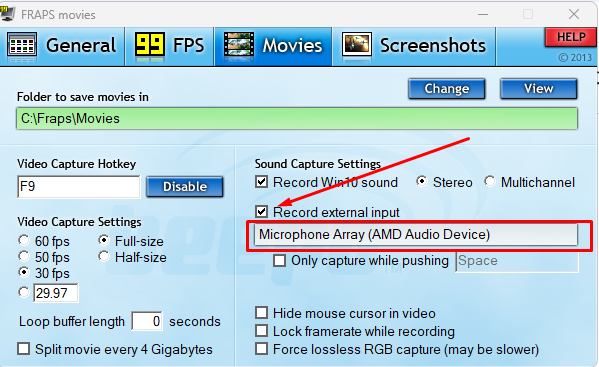
Чтобы Fraps записывал ваш голос, нужно активировать дополнительный канал захвата.
- Поставьте галочку на пункте Record external input.
- В выпадающем списке выберите ваш основной микрофон.
- Важный нюанс: Если вы хотите, чтобы микрофон записывался только тогда, когда вы говорите, используйте функцию Only capture while pushing… и назначьте удобную клавишу (например, ту же, что у вас стоит в Discord для активации по кнопке).
3. Проверка настроек в самой Windows
Если во Fraps всё включено, а звука всё равно нет — проблема кроется в настройках звуковой панели Windows. Программа видит только те устройства, которые назначены в системе «По умолчанию».
- Нажмите правой кнопкой на значок динамика в трее и выберите «Звуки» (или «Параметры звука»).
- Перейдите на вкладку «Запись».
- Найдите свой микрофон, нажмите правой кнопкой и выберите «Использовать по умолчанию».
- Зайдите в Свойства микрофона → вкладка Дополнительно. Убедитесь, что формат записи стоит 44100 Гц или 48000 Гц. Иногда слишком высокая частота (студийное качество) заставляет Fraps «заикаться» или вовсе игнорировать поток.
4. Почему звук во Fraps тихий или прерывистый?
Если звук на записи получается слишком тихим, попробуйте следующие решения:
- Усиление микрофона: В настройках Windows (вкладка «Уровни») добавьте +10 или +20 дБ усиления.
- Приоритет процесса: Запускайте Fraps от имени Администратора. Это даст программе более высокий приоритет при обращении к звуковой карте.
- Конфликт оверлеев: Иногда звуковой поток «перехватывают» другие программы (например, Nahimic, Sonic Studio или встроенные рекордеры Windows/Nvidia). Попробуйте временно отключить их для теста.
Итог
Настройка звука во Fraps требует разовой «калибровки» под вашу систему. Помните: сначала настраиваем Windows, затем выбираем те же устройства в интерфейсе программы.
Если после всех манипуляций вы всё еще слышите только тишину — проверьте, не занят ли диск, на который идет запись. Иногда при перегрузке жесткого диска звуковая дорожка просто не успевает записываться и «вылетает» из файла.
Звук настроили, но картинка тормозит? Читайте наш гайд по полной настройке записи видео во Fraps