
Fraps — это классика софта для захвата видео. Его главное преимущество в том, что он не перегружен лишними функциями. Однако, чтобы получить идеальную картинку без «фризов» и потерь данных, нужно один раз грамотно пройтись по всем вкладкам интерфейса. В этом руководстве мы разберем каждый пункт настроек.
1. Вкладка General: Основные параметры
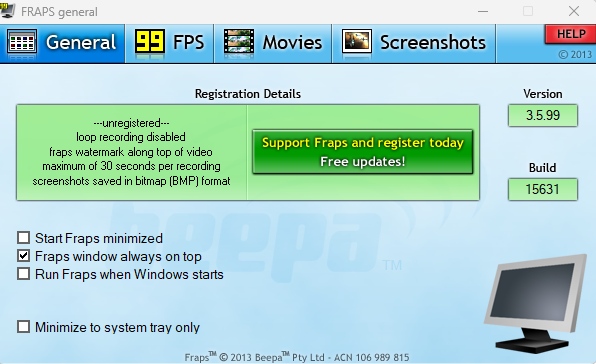
Это первое окно, которое вы видите при запуске. Здесь настраивается поведение программы в системе.
- Start Fraps minimized: программа будет запускаться в свернутом виде (в трее).
- Fraps window always on top: окно программы всегда будет поверх других окон.
- Run Fraps when Windows starts: автозапуск при включении ПК (полезно, если вы часто мониторите FPS).
- Monitor Aero desktop: критически важная галочка для пользователей Windows 7/10/11. Она позволяет записывать не только игры, но и рабочий стол, браузер или окна программ.
2. Вкладка FPS: Бенчмаркинг и Оверлей
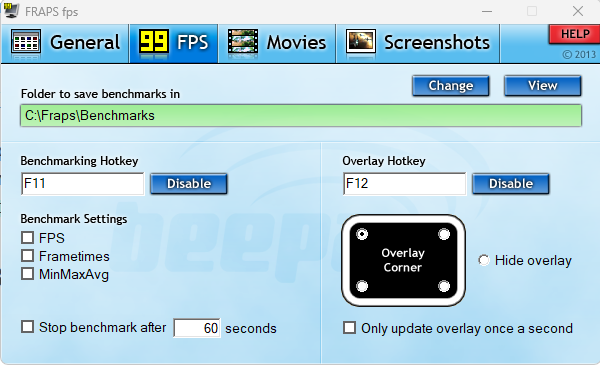
Здесь настраивается всё, что касается счетчика кадров в секунду (тех самых желтых цифр в углу).
- Overlay Hotkey: клавиша (по умолчанию F12), которая перемещает счетчик FPS по углам экрана или вовсе его скрывает.
- Benchmarking Hotkey: клавиша (F11) для запуска теста производительности. Результаты сохраняются в текстовый файл, что удобно для сравнения «железа».
- Only update overlay once a second: если включить, цифры FPS будут обновляться раз в секунду, а не мгновенно. Это меньше отвлекает во время игры.
3. Вкладка Movies: Настройка записи видео
Это «сердце» программы. Здесь мы задаем параметры самого видеопотока.
Выбор горячих клавиш и места сохранения
В поле Folder to save movies in обязательно выберите диск с большим объемом памяти. Несжатое видео весит много, поэтому системный диск C: лучше не использовать. Video Capture Hotkey: по умолчанию это клавиша F9. Вы можете сменить её на любую удобную, которая не задействована в ваших играх.
Настройки качества (Video Capture Settings)
- 60 fps / 50 fps / 30 fps: для YouTube и соцсетей оптимально 60 или 30 кадров.
- Full-size / Half-size: «Full-size» пишет видео в полном разрешении вашего монитора. Если компьютер слабый и игра начинает тормозить при записи, выберите «Half-size» — это уменьшит разрешение вдвое, снизив нагрузку на процессор и диск.
- Подробнее о том, как настроить звук и захват микрофона, читайте в нашей отдельной статье
4. Вкладка Screenshots: Снятие снимков экрана
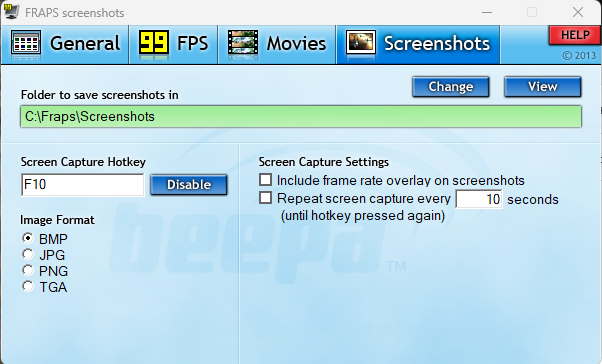
Если вам нужно быстро сделать качественный скриншот без использования сторонних сервисов, Fraps справится и с этим.
- Screen Capture Hotkey: по умолчанию F10.
- Image Format: на выбор доступны BMP, JPG, PNG и TGA. Мы рекомендуем использовать PNG для максимального качества или JPG для экономии места.
- Include frame rate overlay on screenshots: если галочка стоит, на ваших скриншотах будет виден желтый счетчик FPS.
Итог: краткий чек-лист перед записью
- Проверьте, хватает ли места на выбранном диске (минимум 20-50 Гб свободного пространства).
- Убедитесь, что горячая клавиша записи (F9) не конфликтует с игровыми командами.
- Если вы записываете туториал по программе, не забудьте включить Monitor Aero desktop.
Если возникли какие-то вопросы по настройке Fraps — можете написать нам на почту, которая указана в контактах.